NÄIN JULKAISET
1. Alkutoimet
Tarinavirran kertojaksi haetaan tekstinäytteellä: runolla, novellilla, asiaproosalla tai otteella näytelmästä tai romaanista. Teksti voi olla ennen julkaisematon tai ote painetusta kirjastasi, vaikka bestselleristäsi. Tarinavirrassa julkaistavan tekstien suositeltu maksimipituus on 500 sanaa tai 4000 merkkiä.
LÄHETÄ JULKAISUSOPIMUS
Koska digitaalinen ympäristö tuntuu muuttuvan vuosi vuodelta entistä epämääräisemmäksi, olemme Tarinavirrassa erittäin tarkkoja tekijänoikeuksista. Ennen kuin kirjaudut tunnuksillasi ensimmäistä kertaa palveluun, käy siksi hyväksymässä ja lähettämässä Julkaisusopimus .
Tutustu myös linkkiin Tarinavirran arvot.
TÄRKISTA OMA PROFIILISI
Jokainen kirjoittaja on palvelussa statuksella Kertoja. Kun kirjaudut palveluun ensimmäisen kerran, ohjauspaneeli avautuu. mene ensimmäiseksi kohtaan Profiili, ja muokkaa ja tallenna oma kirjoittajaesittelysi. Tee samalla päätös, millä nimellä tai nimimerkillä kirjoitat palvelussa. Voit myös lisätä profiiliisi avatar -kuvan.
2. Ensimmäinen tekstisi julkaiseminen
Kaikki kaunokirjalliset tekstit ovat Tarinavirrassa Artikkeleita, eli klikkaa seuraavaksi linkkiä Artikkelit > Kaikki artikkelit. Ensimmäinen tekstisi on tallennettu sinne luonnoksena. Avaa artikkeli viemällä hiiri otsikon päälle ja klikkaamalla sitä. Artikkelin luonti/muokkaussivu avautuu.
Alla olevassa kuvassa on esimerkki tyhjästä Lisää artikkeli -sivusta. Punaiset ympyrät osoittavat pakolliset kentät, vihreät ovat kenttiä, jotka voit täyttää halutessasi.
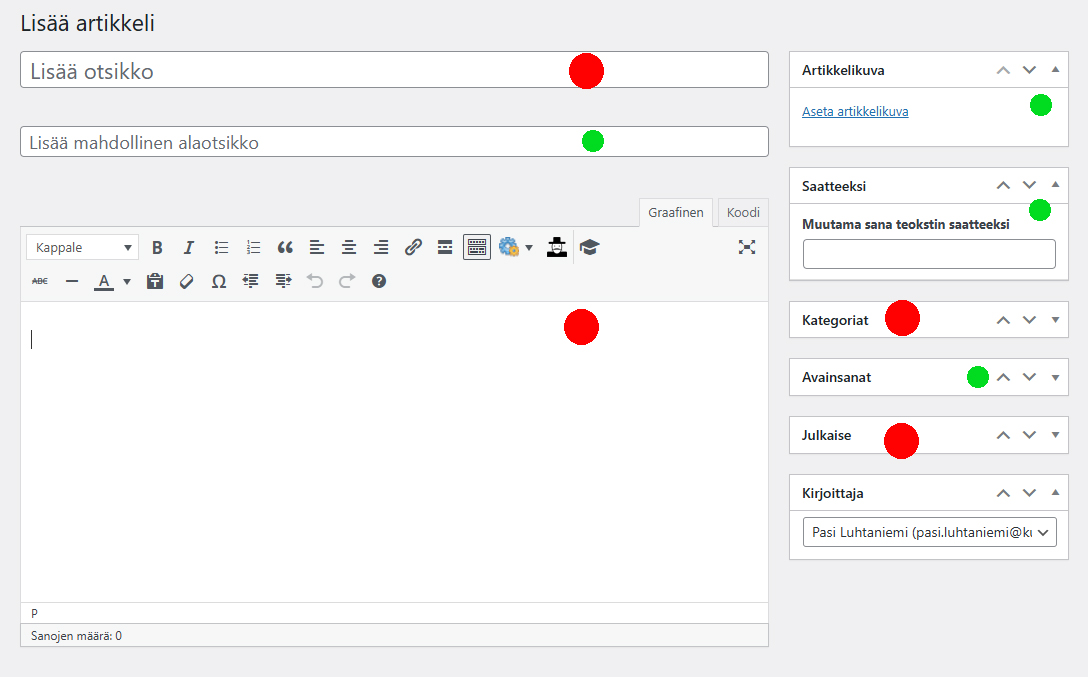
Löydät otsikon jo valmiina otsikkokentästä. Muu tekstisi on vasemman pasltan editorikentässä. Voit toimittaa ja muokata molempia. Toimitustyö muistuttaa normaalia tekstinkäsittelytyötä esimerkiksi Wordilla tai Libre Officella.
Huom: Tarinavirrassa otsikko kirjoitetaan perusmuodossaan eli suurella alkukirjaimella. Älä käytä suuria kirjaimia koko otsikossa.
Kun olet tarkistanut tekstisi, seuraava pakollinen kenttä on Kategoriat. Avaa se klikkaamalla umpinaista nuolta. Aseta tämän jälkeen oikea kategoria annetuista vaihtoehdoista.
- Aseta genren mukaan tekstillesi yksi kategoria vaihtoehdoista ASIAPROOSA, RUNOT, NOVELLIT, ROMAANIT, NÄYTELMÄT ja JATKOKERTOMUKSET.
Avaa lopuksi Julkaise -laatikko umpinaisesta nuolesta. Voit tallentaa tekstin luonnoksena, esikatsella sitä tai julkaista sen. Artikkelin yläpuolelle tulee onnistumisviesti. Onneksi olkoon – Ensimmäinen tekstisi on nyt julkaistu.
Huom: Tarkista aina sivuilta lopputulos klikkaamalla sivun yläreunasta linkkiä ”Näytä artikkeli” tai esikatselemalla sitä.
- Tekstisi avautuu siten, kuin lukijat näkevät tekstisi. Etusivulla se näkyy artikkelivirran ylimpänä. Tämän lisäksi teksti löytyy valitsemastasi kategoriasta ja omalta kirjailijasivultasi.
Voit ottaa artikkelisi muokkaustilaan milloin vain uudestaan. Tarinavirran yläpalkista löytyy linkki ”Muokkaa artikkelia.”
3. Lisäkentät
Tallensimme edellä artikkelin sen välttämättömillä ominaisuuksilla. Yllä olevan kuvan vihreät lisäkentät saattavat antaa tekstillesi lisäarvoa. Seuraavassa Käymme ne läpi.
3. 1 Avainsanat
Avainsanat ovat oikoteitä tekstisi lajityyppiin ja aihealueisiin. Ne tulostuvat heti pääkategorian viereen, otsikon yläpuolelle.
Voit lisätä 0-5 avainsanaa. Käytä mahdollisuuksien mukana jo käytössä olevia avainsanoja, mutta voit luoda myös uusia. Avainsanat toimivat linkkeinä.
3.2. Alaotsikko ja Saatteeksi -palsta
Kuten kirjoittajana tiedät, jotkin otsikot vaativat alaotsikon, toiset eivät. Samoin joillekin teksteille on mukava antaa lyhyt saateteksti.
Niin Alaotsikko kuin Saatteeksi -palstan teksti tulostuvat ennen varsinaista tekstiä. Tallenna kokeeksi ja esikatsele lopputulosta.
Jos teksti on ote jostakin jo julkaistusta, kerro Saatteessa lyhyesti kirjan nimi ja kustantaja.
3.3. Artikkelikuva
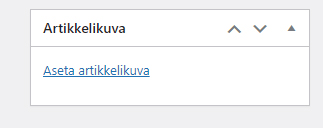 Tekstiin voi lisätä yhden kuvan eli artikkelikuvan.
Kun lisäät, muista kuvan tekijänoikeudet. Jos kuva ei ole omasi, hyvä tapa on merkitä kuvan kuvatekstiin kuvaajatiedot.
Jos teksti on julkaistusta kirjasta, käytä artikkelikuvana teoksen kansikuvaa.
Artikkelikuva lisätään ylläpitosivun oikean palstan laatikosta Artikkelikuva. Kun klikkaat tekstiä ”Aseta artikkelikuva”, ohjelma avaa Tarinavirran mediakirjaston. Vaihda ylhäältä välilehdeksi ”Lisää kuva.” Ohjelma avaa oman tietokoneesi kansionäkymän, josta voit siirtää kuvan Mediakirjastoon. Kun kuva on siirretty, mediakirjaston oikealle alas ilmestyy painike ”Lisää artikkelikuva.” Kuva ilmestyy ennalta määrätylle paikalle.
Tarinavirta optimoi ja pienentää kuvan automaattisesti ja asettaa sen määrätylle paikalle, etusivulla vasempaan palstaan, artikkelisivulla oikeaan palstaan leipätekstin viereen.
4. Ohjeita editorikentän käytöstä
TEKSTIN TUOMINEN TARINAVIRTAAN
Tarinavirran layout on valmis, eli artikkelikuva ja tekstisi tulostuvat aina samalla fontilla, fonttikoossa ja samaan paikkaan. Jotta tämä layout ei menisi uutta tekstiä lisättäessä rikki, alla muutamia tärkeitä vinkkejä.
Kirjoittajina käytämme kukin kotonamme uutta tekstiä luodessa jotakin tekstieditoria, kuten Wordia tai Libre Officea. Valmiin tekstin kopioimisessa omasta tekstinkäsittelyohjelmasta on kaksi sudenkuoppaa, joita kannattaa varoa.
Ensimmäinen on pdf-tiedosto.- Älä kopioi tekstiä koskaan pdf-tiedostosta, vaan aina tekstinkäsittelyohjelmasta. Älä yritä myöskään tuoda pdf-tiedostoa palveluun tai tekstiisi.
Toinen ovat ylimääräiset muotoilut. Tekstinkäsittelyohjelma lisää aina tekstiin joitakin automaattimuotoiluja. Jos kopioit ja liität tekstin suoraan Tarinavirtaan, nämä vieraan ohjelman muotoilut sotkevat helposti sivun asettelun.
Tekstin siirtäminen Tarinavirtaan tapahtuu seuraavasti:
- Kopioi suunnittelemasi teksti oman editorisi leikepöydälle. Avaa sen jälkeen Tarinavirran ohjauspaneeli.
- Klikkaa seuraavaksi vasemmasta mustasta palkista”Artikkelit ”> ”Uusi artikkeli” tai yläpalkista ”Uusi” > ”Artikkeli”. Tyhjä sivu avautuu.
- Kirjoita uuden tekstisi otsikko.
- Liitä seuraavaksi ohjauspaneelin editorikenttään juuri leikepöydälle kopioimasi teksti muodossa ”liitä pelkkänä tekstinä”. Löydät eri liittämisvaihtoehdot klikkaamalla hiiren oikeaa näppäintä.
- Mikäli tekstissä on oltava muotoiluja, tee ne lopuksi uudestaan Tarinavirran omilla muokkaustyökaluilla.
EDITORIN HYÖDYLLISIÄ TOIMINTOJA
Tarinavirran editorina toimiva WordPress on riisittu versio kotikoneesi tekstinkäsittelyohjelmasta. Voit antaa ohjelmassa tekstille väliotsikoita, muotoilla tekstiä tekstiä, tehdä listoja ja sisentää tekstiä…
Yksi ominaisuus on erityisen hyödyllinen: Tekstinsisäinen linkki. Sen tunnuksena on ketju -ikoni.
Jos viittaat tekstissä johonkin toiseen lähteeseen, opettele luomaan tekstinsisäinen linkki. Avaa lähdesivu omaan ikkunaan, ja kopioi sen osoite leikepöydälle. Klikkaa sen jälkeen ketjua, ja seuraa ohjeita.
VINKKEJÄ RUNON ASETTELUUN
Asiaproosan ja proosan kirjoittajille WordPressin spartalainen toiminnallisuus on pääsääntöisesti hyvä asia. Kun muotoiluja ei ole liikaa, on helpompaa keskittyä sisältöön.
Runossa muoto on kuitenkin usein osa sisältöä. Layoyt eli taitto on runoissa tärkeä osa sen lukemisen kokonaiselämystä ja rytmittymistä. .
Tarinavirran käyttämä julkaisuohjelma, WordPress, hyväksyy valitettavasti vain rajatun määrän muotoiluja. Jotakin on kuitenkin mahdollista tehdä, kun vasemman marginaalin asettelu ei riitä.
Testaa aina lopputulos Esikatselu- tai Näytä artikkeli -toiminnalla, palaa takaisin ohjauspaneeliin, Harjoittele niin pitkään, että onnistut.
1. Keskittäminen
Keskittämisen voi tehdä tekstieditorin Graafinen -välilehdellä, keskitä -kuvakkeesta
Lorem
ipsum dolor
sit amet, no
usu augue fabellas,
vix ex dicat minimum.
Vix movet complectitur id,
voluptaria concludaturque
sit ut. Cibo tota eripuit
vis at, ei vis mazim
homero, iudicabit
intellegebat
ne vel.
Omnis
commodo
vis
no.
2. Sisennys oikealta
Sisennyksen voi tehdä Graafinen -välilehdellä tasaa oikealle -kuvakkeesta
Lorem
ipsum dolor
sit amet, no
usu augue fabellas,
vix ex dicat minimum.
Vix movet complectitur id,
voluptaria concludaturque
sit ut. Cibo tota eripuit
vis at, ei vis mazim
homero, iudicabit
intellegebat
ne vel.
Omnis
commodo
vis
no.
3. Layout sisennä -työkalulla
Sisennystä ei tehdä koskaan perättäisillä välilyönneillä, vaan aina sisennä oikealle -työkalulla
Lorem
ipsum dolor
sit amet, no
usu augue fabellas,
vix ex dicat minimum.
Vix movet complectitur id,
voluptaria concludaturque
sit ut. Cibo tota eripuit
vis at, ei vis mazim
homero, iudicabit
intellegebat
ne vel.
Omnis
commodo
vis
no.
4. Kopiointi suoraan
Runon voi myös kopioida suoraan mistä tahansa. Tämä tehdään editorin ’Koodi’ -välilehdellä. Kirjoita tekstikentän alkuun <pre> ja loppuun </pre>. Kopioi runosi näiden kahden tagin väliin, tallenna ja tarkista.
Mikäli kopiointi hukkaa runon sisennykset, pre-tagien väliin ne voi tehdä uudestaan välilyöntinäppäimellä.